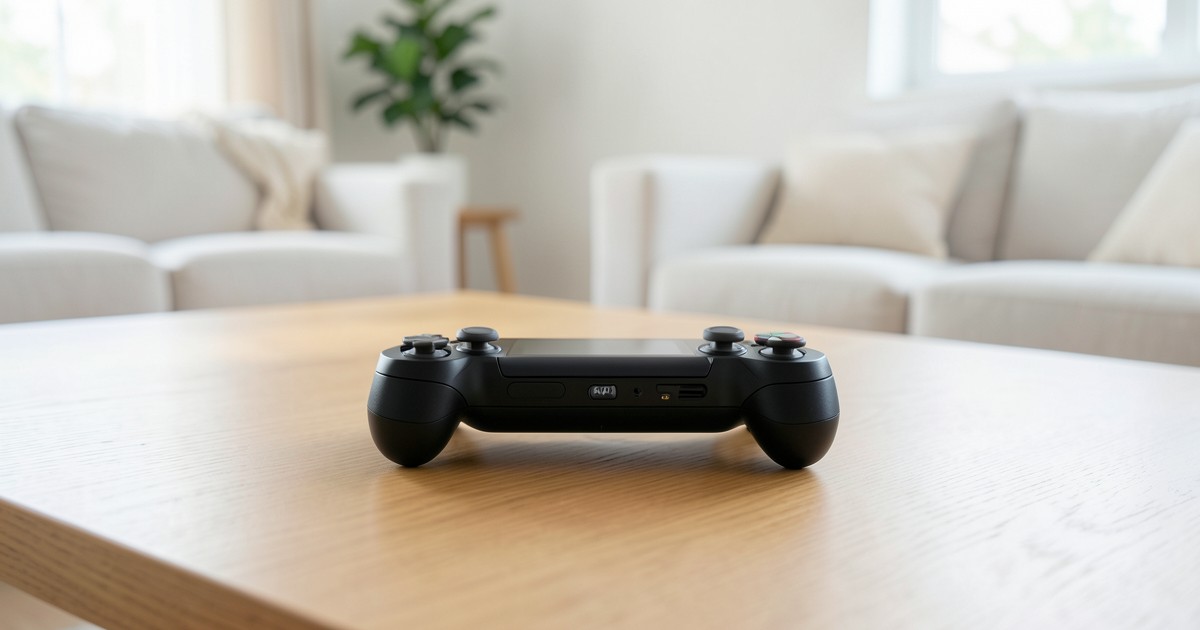
「最新のゲーム機は操作が複雑で、自分には難しいのではないか」という不安を感じることは珍しいことではありません。特にスマートフォンでゲームを 즐げることに慣れている方や、これまでゲーム機を所有したことがない方にとっては、コントローラーのボタン配置やメニュー画面が壁のように感じられるかもしれません。
しかし、ニンテンドースイッチは初心者にとって非常に親切な設計が施されているハードウェアです。多くのユーザーが、電源を入れてから最初のゲームを起動するまでのプロセスをスムーズに進められるよう、直感的な操作を重視した設計がなされています。
本記事では、ニンテンドースイッチの「使いやすさ」を以下の3つの視点から具体的に解説します。
- ハードウェア面: 実際の本体を手に取った際の操作性や、多様なプレイスタイルへの対応。
- ソフトウェア面: ホーム画面やメニューの構成、初心者が迷いにくいインターフェース。
- 実践的な解決策: 初心者がつまずきやすい具体的なポイントと、それを回避するためのコツ。
この記事を読むことで、購入後に「難しくて使えない」と挫折するリスクを最小限に抑え、スムーズにゲームの世界を楽しむための準備を整えることができます。
【ハード面】直感的なデザインと多様なプレイスタイル
ニンテンドースイッチの最大の特徴の一つは、その柔軟なハードウェア構造にあります。多くのゲーム機が「テレビに繋ぐ」か「手元で遊ぶ」かのどちらかに固定されているのに対し、ニンテンドースイッチはこれらをシームレスに切り替えられるように設計されています。この多様性が、ユーザーの生活スタイルに合わせた使いやすさを生み出しています。
3つのプレイスタイルを自由自在に切り替え
ニンテンドースイッチには、主に以下の3つの遊び方があります。これらを切り替える操作自体が非常にシンプルであることも、初心者にとっての利点です。
- テレビモード: 専用のドックに本体を差し込むだけで、テレビやモニターに大きな画面でゲームを映し出せます。複雑な配線を意識することなく、リビングの大型画面で家族と一緒に楽しむことが可能です。
- 携帯モード: 本体を手に持って、好きな場所へ持ち運んで遊ぶスタイルです。スマートフォンのように、移動中や就寝前など、場所を選ばず手軽に遊べるため、最も身近な遊び方として定着しています。
- テーブルモード: 本体をスタンド状に立てかけ、取り外せるコントローラーを手に持って遊ぶスタイルです。飛行機の中や、カフェのテーブルなど、テレビがない場所でも安定した姿勢でプレイできます。
Joy-Con(ジョイコン)の持ちやすさと操作感
本体の左右に装着する「Joy-Kon」は、直感的な操作を可能にする重要なパーツです。人間工学に基づいた形状が採用されており、片手で持っても、両手で持って操作しても、自然な位置にボタンが配置されるよう工夫されています。
特に、スティック(アナログスティック)の操作は、多くのゲームにおいて「視点の移動」や「キャラクターの移動」を担います。ボタンを押すという単純な動作に加え、スティックを「倒す」という動きを組み合わせることで、より直感的に空間を操作できる感覚を掴みやすくなっています。
周辺機器を最小限で済ませるためのポイント
「使いやすさ」を損なわないためには、最初から多くの周辺機器を揃えすぎないことも重要です。高機能なコントローラーや複雑な周辺機器を導入してしまい、逆に操作の迷いを生んでしまうことを避けるため、基本的には標準のJoy-Conだけで十分に多くのタイトルをプレイ可能です。もし追加で検討する場合は、まずは「握りやすさ」を重視したシンプルなものを選ぶのが、挫折を防ぐための賢い選択です。
【ソフト面】初心者でも迷わないユーザーインターフェース
ハードウェアが使いやすいだけでなく、ソフト(システム)の画面設計も初心者に配慮されています。ニンテンドースイッチのホーム画面は、視覚的に分かりやすく構成されており、目的のゲームへたどり着くまでのステップが簡略化されています。
ホーム画面の構成とゲームの起動手順
電源を入れると表示されるホーム画面には、インストールしたゲームがタイル状に並びます。それぞれのタイルには、ゲームのタイトルだけでなく、現在はどのモードでプレイできるかを示すアイコンも表示されます。
ゲームを起動する手順は、基本的に「目的のタイルを選択してボタンを押す」という設計です。スマートフォンのアプリ一覧からアイコンをタップする感覚に近く、初めてゲーム機を操作する人でもすぐに慣れることができます。
ニンテンドーeショップでの操作感
ゲームをダウンロードしたり購入したりするための「ニンテンドーeショップ」も、非常に直感的な操作が可能です。
- 検索のしやすさ: 欲しいタイトルをキーワードで検索したり、おすすめのジャンルから探したりする機能が充実しています。
- スムーズな購入体験: 決済情報の登録や購入後のダウンロードプロセスが整理されており、デジタルコンテンツをスムーズに手に入れることができます。
「とりあえずこれならいける」というジャンルの選び方
「使いやすさ」を最大限に享受するためには、最初から難易度の高いアクションゲームや、複雑な操作を要求される対戦ゲームを選ばないことが重要です。初心者がスムーズに慣れるための、おすすめのジャンルを挙げます。
- パズル・リラックス系: 操作がシンプルで、自分のペースで進められるため、コントローラーの操作に慣れるのに最適です。
- シミュレーション・育成系: 「何をするか」という選択に集中でき、複雑な反射神経を必要としないため、ゲームの基本を学ぶのに向いています。
- コースクリア型のアクション: 目的が「ゴールを目指すこと」と明確であるため、迷わずに進める感覚を掴みやすいのが特徴です。
初心者が最初につまずきやすい3つの「壁」と解決策
ニンテンドースイッチは非常に使いやすい設計ですが、実際に初めてセットアップを行う際に、いくつかのポイントで戸惑うことがあります。あらかじめ把握しておくことで、スムーズな導入が可能になります。
1. Wi-Fi接続と初期設定のハードル
最も多くの人が最初につまずくのは、インターネットへの接続です。初期設定では、Wi-Fiルーターのパスワード入力や、アカウントの作成が必要になります。
解決策: 設定を始める前に、手元にWi-Fiルーターのパスワードが書いてあるかを確認しておきましょう。また、スマートフォンやPCで操作できる環境を用意しておくと、アカウント作成などの入力をよりスムーズに行うことができます。
2. Joy-Conのペアリングや充電に関する疑問
本体の左右に装着しているJoy-Conを外して使う場合や、予備のコントローラーを接続する際に、「ペアリング」という操作が必要になることがあります。これは、本体とコントローラーをワイヤレスで同期させる作業です。
解決策: Joy-Conを本体から外して使う場合は、本体側のボタン操作でペアリングを行う手順がありますが、これを忘れるとコントローラーが反応しなくなります。また、Joy-Conは充電が必要なため、使い始めに各コントローラーの充電状態を確認しておくことをおすすめします。
3. ソフトの容量不足やアップデートへの対応
ゲームをダウンロードしていくうちに、「本体の空き容量が足りない」というメッセージが表示されることがあります。また、ゲームを遊ぶ前に「システムソフトウェアの更新」や「ソフトの更新」を求められることも一般的です。
解決策: 最近のゲームは容量が大きいため、microSDカードなどの外付けメモリを活用するのが一般的です。また、ゲームを起動する前に必ず「更新」を済ませる習慣をつけることで、プレイ中に止まるストレスを軽減できます。
【比較】スマホゲームとニンテンドースイッチの操作性の違い
多くの人は、普段スマートフォンでゲームをプレイしているため、ニンテンドースイッチを初めて触った際に操作の「違和感」を覚えることがあります。このギャップを理解しておくことで、より早く操作に慣れることができます。
タッチ操作 vs ボタン・スティック操作の感覚の違い
スマートフォンのゲームの多くは「直接操作」です。画面を指でなぞる、ボタンをタップする、という自分の動きが直接ゲーム内のキャラクターの動きに反映されます。一方、ニンテンドースイッチのようなコントローラー操作は「間接操作」です。
コントローラーのスティックを倒すことでキャラクターを動かすという手順があるため、最初の数分は「自分の意図とキャラクターの動きが一致しない」と感じることがあります。しかし、この操作に慣れると、より精密な動きや、複数の同時入力を正確に行えるようになるため、より高度で没入感のある体験が可能になります。
視点移動やボタン入力の重要性
スマートフォンでは「画面をひねる」ことで視点が変わることが多いですが、ニンテンドースイッチでは「スティックの倒し方」や「特定のボタンの押し方」で視点を制御します。この「空間を操作する感覚」を掴むまでは、少し練習が必要です。
慣れるためのコツ: 最初は、大きな画面でじっくりと操作を練習できる「テレビモード」でプレイすることをおすすめします。ボタンを押したときにキャラクターがどう反応するかを、視覚的に確認しながら進めることで、脳内での操作と反応の紐付けがスムーズに進みます。
【ターゲット別】「使いやすさ」の判断基準
ニンテンドースイッチは幅広い層に向けて設計されていますが、ターゲットによって「使いやすさ」と感じるポイントは異なります。自分の立場や、贈り先の方の属性に合わせて、以下のポイントを意識してみてください。
子供向け:直感的な操作と安全性のバランス
お子様へのプレゼントとして検討されている場合、重要なのは「自立して遊べるかどうか」です。ニンテンドースイッチは、視覚的なガイドが充実しているため、お子様でも自分の意思でゲームを進めることができます。ただし、操作に慣れるまでは保護者が横でガイドをしてあげることで、スムーズに楽しめるようになります。
高齢者向け:文字の大きさやコントローラーの保持感
シニア層の方にとっての使いやすさは、「視認性」と「持ちやすさ」です。ニンテンドースイッチのホーム画面はアイコンが大きく表示されるため、比較的見やすい設計になっています。また、コントローラーの形状も手に馴染みやすいですが、指先の力が弱い方や、小さなボタンを操作するのが難しい方には、大きなボタンのついた周辺機器を併用することも検討の余地があります。
カジュアル層:短時間で終わるゲームの選択
「忙しい合間に少しだけ遊びたい」という層にとっての使いやすさは、「中断と再開のしやすさ」です。ニンテンドースイッチは、あちこちへ持ち運べるため、仕事の合間や家事の合間に数分だけ遊ぶというスタイルに非常に適しています。最初から何時間もかかる大作を遊ぶのではなく、短時間で区切れるタイトルを選ぶことで、日常に溶け込む使い方ができます。
まとめ:スムーズに使い始めるための「最初の1時間」アクション
ニンテンドースイッチは、非常に洗練されたユーザーインターフェースとハードウェアを持ち、初心者にとっても非常に使いやすいゲーム機です。しかし、いかなる新しい機器も、最初の「数分間の戸惑い」はつきものです。その壁を乗り越え、スムーズに楽しむための具体的なステップをまとめました。
購入後、以下の「最初の1時間」を意識して過ごしてみてください。
- セットアップの準備: 電源を入れる前に、Wi-Fiのパスワードを確認し、落ち着いて設定を進める環境を整える。
- 「とりあえずの1本」の選定: 難しい操作を要求されない、パズルやリラックス系のソフトを最初に選ぶ。
- テレビモードでの練習: 最初の数時間はテレビ画面で操作の感覚を確かめ、ボタンと反応の関係を覚える。
- 操作の補助を求める: 分からないことがあれば、家族や友人に、あるいはネット上のガイドを参考にしながら一つひとつ確認する。
操作の慣れは、ある瞬間を境に一気に進みます。この最初のハードルを意識的にクリアすることで、ニンテンドースイッチが提供する多彩なエンターテインメントの世界を、ストレスなく最大限に楽しむことができるようになります。
requires_human_review
※最新の本体仕様、接続規格、および各ソフトウェアの動作要件については、必ず公式サイトを確認してください。本記事は一般的な使い勝手に関する解説であり、個別の機器の不具合や技術的なトラブルへの対応を保証するものではありません。
facts_to_avoid
本記事では、以下の情報を意図的に含めていません。
- 具体的な販売価格(市場動向により変動するため)
- 個別のゲーム作品に対する主観的な評価点数やランキング
- 存在を確認できない特定のレビューURLや架空の体験談
- 特定の製品保証や最新の法規制に関する断定的な記述