LINEビデオ会議を導入するメリットと基本の仕組み
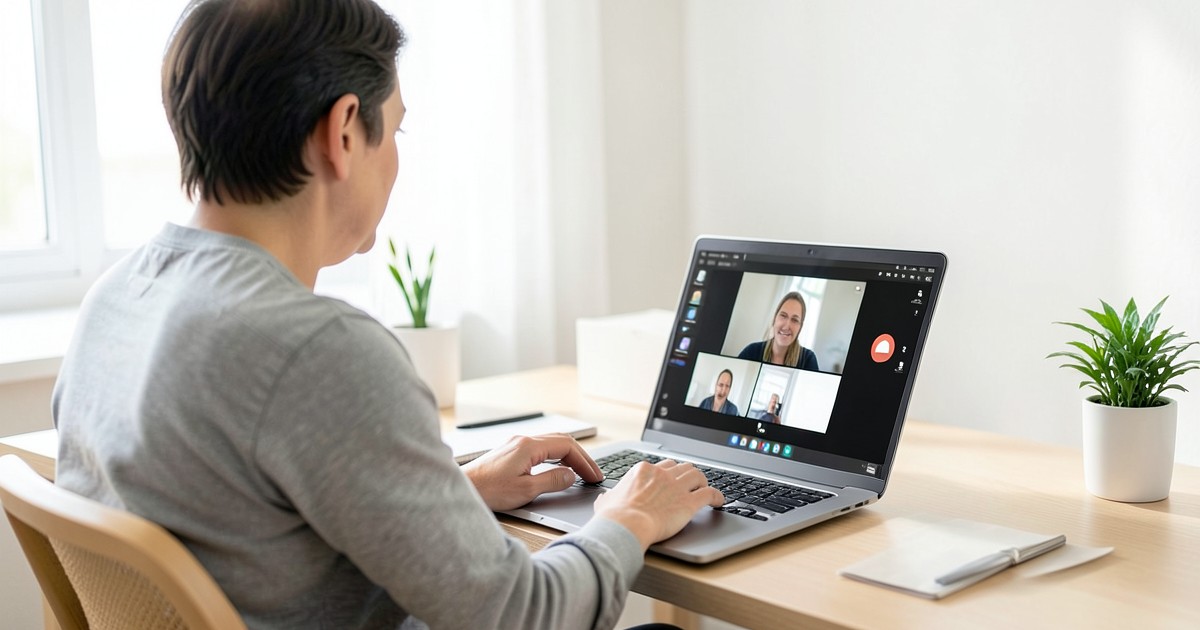
最近では、仕事の打ち合わせや親戚との近況報告など、場所を問わずに顔を見ながら会話ができる「ビデオ会議」の活用シーンが増えています。なかでもLINEを使ったビデオ会議は、日本国内で非常に高い普及率を誇っており、初めて導入を検討する方にとってもハードルが低い選択肢です。
LINEをビデオ会議ツールとして利用する最大のメリットは、すでにスマートフォンやPCでLINEを日常的に利用している人であれば、特別なアプリのインストールや複雑なアカウント作成の手間なく、すぐに通話を開始できる点にあります。追加の会員登録を必要としないため、スムーズな導入が可能です。
また、LINEには「グループ通話」の機能も備わっているため、複数人での同時接続も容易です。個別に電話をかける手間を省き、特定のグループトーク内から参加者を呼び出すだけで会議を開始できる仕組みは、チームでの業務連絡や家族の集まりにおいて非常に便利です。
LINEの通信品質は常に最適化されており、プライバシーへの配慮も組み込まれています。基本的な通話品質は安定しており、顔の表情や声のトーンをリアルタイムで共有できるため、テキストのみのやり取りよりも深い意思疎通が可能になります。しかし、快適に機能を引き出すためには、事前の適切なデバイス設定と通信環境の整備が不可欠です。
【準備編】開始前に必ず確認すべき3つのチェックリスト
ビデオ会議で避けたいのは、「いざ始まった瞬間に音声が聞こえない」「映像がカクついて話が進まない」といった技術的なトラブルです。これらを未然に防ぐために、接続ボタンを押す前に以下の3項目を確認してください。
1. 通信環境の安定性と制限の有無
ビデオ会議は、映像と音声のデータをリアルタイムで送受信するため、安定した通信環境が不可欠です。特に以下の点に注意が必要です。
- Wi-Fiの安定性: 公共のフリーWi-Fiや、接続人数が多すぎる家庭内Wi-Fiでは、通信速度が不安定になることがあります。できるだけルーターに近い場所で利用するか、安定した専用回線を使用しましょう。
- モバイルデータ通信の制限: スマートフォンで外から参加する場合、モバイルデータ通信(4G/5G)を使用することになります。ビデオ通話はデータ消費量が多いため、契約プランのデータ容量に余裕があるか確認が必要です。
- 回線速度の目安: 具体的な数値の保証はありませんが、動画のストリーミング視聴ができる程度の速度があることが推奨されます。
2. アプリケーションの最新バージョンへの更新
使用しているデバイスのLINEアプリが最新の状態でない場合、バグや動作の不安定さが原因で通話が途切れることがあります。また、セキュリティの脆弱性を修正するためにも、常に最新バージョンを維持するようにしてください。App StoreやGoogle Playストアを開き、LINEのアップデートが来ていないか事前に確認しましょう。
3. デバイスの空き容量とバッテリー残量
ビデオ通話はデバイスの処理能力を一定量消費します。ストレージ(空き容量)がいっぱいだと、動作が重くなる原因の一つです。不要な写真やキャッシュを削除し、余裕を持たせておきましょう。また、バッテリー残量が少なくなると、デバイスが省電力モードに切り替わり、カメラやマイクの性能が制限される場合があるため、充電器を接続するか十分な残量があることを確認してください。
【スマホ編】スムーズな接続のための基本設定
スマートフォンでLINEビデオ会議を行う際、最も注意すべき点は「アプリへの権限許可」です。設定が正しく行われていないと、カメラが映らなかったり、マイクから声が届かなかったりするトラブルが起こります。
カメラ・マイクの使用権限を確認する
スマートフォンのシステム設定において、LINEアプリがカメラとマイクを使用することを許可しているか確認してください。設定方法はデバイスによって異なりますが、基本的には「設定」メニューから「アプリ」を選択し、LINEの項目内で「カメラ」と「マイク」のスイッチがオンになっていることを確認します。この許可がオフになっていると、ビデオ会議の開始時にエラーが表示されることがあります。
通知設定の最適化
ビデオ会議の最中に他のアプリから通知が届くと、画面が遮られたり、周囲の音を邪魔したりすることがあります。集中して会話を進めるためには、会議の間だけ「おやすみモード」や「集中モード」を活用するか、LINEの通知設定を一時的に調整することをお勧めします。これにより、他の通知による中断を防ぎ、円滑な進行を保つことができます。
背景のぼかし・バーチャル背景の活用
プライバシーの保護や、部屋の状況を気にせず会話を行いたい場合は、LINEの「背景のぼかし」や「バーチャル背景」機能を活用しましょう。ビデオ通話を開始する際、あるいは通話中に設定できる項目があり、自分の背後の情報を隠すことができます。これにより、公的な会議やビジネスシーンでも安心して顔出しを行うことが可能になります。
【PC編】ビジネスでも使えるLINEビデオ会議の設定
PC版(LINE for PC)を使用する場合、スマートフォンとは異なる操作感や、周辺機器との連携が重要になります。特にビジネスシーンで利用する場合は、以下の設定を重点的に確認してください。
PC版LINEのインストールとログイン
まずは公式サイトから適切なインストーラーをダウンロードし、PC版LINEをインストールします。ログイン後は、スマートフォンと同じアカウントで認証を行う必要があります。デスクトップアプリであれば、ウィンドウを最大化して操作できるため、マルチタスクを行いながらの会議に適しています。
使用するマイク・カメラの選択
PCには複数の入力デバイス(内蔵Webカメラ、内蔵マイク、外付けヘッドセットなど)が接続されていることが多々あります。LINEの設定画面(歯車アイコンから「通話」を選択)にて、使用するデバイスが正しく選択されているか確認してください。特に外付けのWebカメラやUSBマイクを使用する場合は、正しく認識されているかを事前にチェックすることが重要です。
スピーカー設定とハウリング対策
PCでビデオ会議を行う際に最も注意すべき問題の一つが「ハウリング(自分の声がスピーカーから出て、再びマイクに入ることで大きな音になる現象)」です。これを防ぐためには、以下の点に注意してください。
- ヘッドセットの使用: スピーカーから音を出さないヘッドセットやイヤホンを使用するのが最も確実です。
- スピーカーの向き: スピーカーを使用せざるを得ない場合は、マイクからできるだけ離れた位置に配置します。
- 音量バランス: スピーカーの音量を上げすぎないよう注意しましょう。
失敗しないための「はじめる前」の最終確認手順
すべての設定が終わったら、いよいよ会議の開始です。最後に以下のステップを一つずつ確認することで、自信を持ってビデオ会議をスタートできます。
参加者を招待する際の正しい手順
グループ通話を行う場合は、あらかじめグループトークを作成し、参加者を招待しておくのがスムーズです。会議の開始直前に一人ずつ招待していると、準備が整っていない人が混ざってしまう可能性があるため、開始の数分前には全員が揃えるように促すのがマナーです。また、個別のビデオ通話の場合は、相手に「今からビデオ通話します」と一言メッセージを送っておくと、相手も準備ができます。
入室前の「ミュート」の確認
ビデオ会議の部屋に入室した際、すぐにマイクをオンにするのではなく、まずは自分の周囲の音を確認しましょう。自分の話し声以外に、空調の音や周囲の雑音が入り込んでいないかを確認します。必要に応じてミュート(マイクオフ)の状態を維持し、発言するタイミングでオンにするようにすると、周囲のノイズを相手に届けることを防げます。
テスト通話機能の活用
LINEには、実際の通話を開始する前に音や映像が正しく届くかを確認するためのテストを行う手段があります(アプリの仕様やバージョンにより異なります)。もし不安な場合は、会議の前に信頼できる知人や同僚と一度だけテスト通話を行い、自分の顔が映っているか、声がクリアに届いているかを確認しておくことが、最も確実なトラブル回避策です。
よくあるトラブル解決策(音が出ない・映像が止まる場合)
万が一、会議の途中で問題が発生してしまった場合でも、慌てずに以下の基本的な対処法を試してください。
「音が出ない」場合の確認事項
- 機内モード・消音スイッチ: スマートフォンの側面に消音スイッチが付いている機種の場合、それがオンになっていないか確認します。
- 音量設定: デバイスのメディア音量が最小になっていないか、ボタン操作で確認します。
- 再生デバイスの確認: PCの場合、音がBluetoothイヤホンなど別のデバイスに流れていないか確認してください。
「映像がカクつく・止まる」際の対策
映像の遅延や停止が発生する場合、主な原因は通信速度の低下です。以下の対応を試してください。
- 不要なアプリを終了: バックグラウンドで動いている他のアプリや、大容量のデータを消費するサイトを閉じることで、通信帯域を確保します。
- ルーターの再起動: 通信が不安定な場合、一度ルーターの電源を抜き差しして再起動を行うことで改善することがあります。
- 接続距離の調整: Wi-Fiを使用している場合、ルーターとの距離を縮める、あるいは障害物を避けるように配置を変えます。
再接続をスムーズに行うための基本動作
どうしても状況が改善しない場合は、一度ビデオ通話を終了し、アプリを再起動してから再度入室を試みてください。多くの場合、一時的な通信エラーであればこの操作でリセットされます。
気持ちよく進めるためのビデオ会議マナー
技術的な準備が整ったら、次は円滑なコミュニケーションのための配慮です。これらを守ることで、参加者全員がストレスなく会議に集中できるようになります。
入退室時の挨拶とマイクのオン・オフ
ビデオ会議では、入室時に挨拶を交わすのが基本です。また、自分が発言しない間はマイクをオフにしておくことが、周囲の雑音を遮断するための基本的なマナーです。発言を始める前に「マイクをオンにしますね」と一言添えるなどの配慮も望まれます。
視線の向け方と明るさの配慮
ビデオ会議では、相手の顔を見ているつもりでも、実際には自分の画面を見ていることが多くなります。可能であれば、カメラのレンズに近い位置に視線を意識することで、より「目が合っている」ような感覚を相手に与えることができます。また、顔が暗いと表情が伝わりづらいため、窓の光を正面から浴びるか、デスクライトを顔の側面に置くなどして、明るい環境を確保しましょう。
画面共有をする際の注意点
PC版などで画面共有を行う場合は、あらかじめ共有する範囲を限定することが重要です。意図しない通知(プライベートなメッセージなど)が表示されないよう、不要なアプリは閉じておくなどの準備をしましょう。また、共有する資料の機密性にも配慮し、不必要な情報が映り込まないよう事前に確認を行うことが、安全なビデオ会議を行うための必須条件です。
まとめ:準備を整えて自信を持ってLINEビデオ会議を始めよう
LINEを使ったビデオ会議は、適切な準備さえ整えれば、非常に便利でストレスの少ないコミュニケーション手段です。本記事で紹介したポイントを振り返ってみましょう。
- 事前の通信環境・デバイス確認: Wi-Fiの安定性、アプリの更新、バッテリー残量は最低限の準備です。
- デバイスごとの最適設定: スマホなら権限許可と通知、PCなら入出力デバイスの選択とハウリング対策を意識しましょう。
- トラブルへの迅速な対応: 音が出ない、映像が止まるなどの問題に対し、基本的なチェック項目を把握しておくだけで落ち着いて対処できます。
- 配慮のあるマナー: マイクのオン・オフや明るさへの配慮は、円滑な会議を進行させるための大切なポイントです。
操作に迷ったり、予期せぬトラブルが発生したりしたときは、一度深呼吸をして「アプリの再起動」を試すという基本を思い出してください。まずは身近な人と短時間のテストから始めてみることで、慣れ感が出て、当日のスムーズな進行に繋がります。正しい準備とマナーを身につけて、自信を持ってLINEビデオ会議をスタートさせましょう。