LINE IDを変更する前に知っておくべき基礎知識
LINEを利用している中で、「現在のIDだとプライバシーが心配」「もっと自分らしいIDに変えたい」と感じることは少なくありません。しかし、いざ変更しようと思うと「友だちとの繋がりが切れてしまうのではないか」「アカウント自体が消えてしまうのではないか」といった不安を感じる方も多いでしょう。
結論から申し上げますと、LINE IDを変更しても、これまでに築いてきたアカウントや友だちリスト、購入したスタンプなどのデータは一切消えません。 本記事では、安心して手続きを進めてもらえるよう、変更前に押さえておくべき基礎知識を整理して解説します。
LINE IDと電話番号の違い
まず混同しやすいのが「LINE ID」と「電話番号」の違いです。LINEの利用には電話番号が必要ですが、IDはあくまで「ユーザーを識別するための固有の文字列」です。電話番号は契約に関連する重要な情報ですが、IDはユーザーが任意に設定できる情報のひとつです。IDを変更したからといって、登録している電話番号が変わるわけではありません。
IDを変更してもアカウントは維持される
LINE IDの変更は、あくまで「識別用のアドレス」を書き換える操作です。LINEアカウントそのものを削除したり、作り直したりする操作ではないため、以下の情報はそのまま維持されます。
- 友だちリスト
- トーク履歴(アプリ内に残っているもの)
- 購入済みのスタンプやLINEギフト、LINEPayの残高など
- 公式アカウントとの連携情報
そのため、IDの変更によって急に友だちと連絡が取れなくなる、といったトラブルは起こりません。安心して手続きを進めることができます。
一度変更すると元のIDは他の人が使えるようになる
注意すべき重要なルールとして、一度変更した古いIDは、すぐに他のユーザーが取得できる状態になるという点があります。これは、以前のIDを使い続けたいと思っていた人や、偶然以前と同じIDを使おうとした人が、自分の新しいIDを登録できなくなることを意味します。
また、他人があなたの以前のIDを検索しても、現在はあなたのアカウントにはヒットしなくなります。プライバシーの観点ではメリットですが、もし以前のIDを他人に公開していた場合は、そのIDでの検索はできなくなることを理解しておきましょう。
【ステップ解説】LINE ID変更手続きの具体的な流れ
それでは、具体的なLINE IDの変更手順を解説します。スマートフォンの操作に慣れていない方でも迷わないよう、操作のポイントを一つずつ説明します。
1. 設定メニューへのアクセス方法
まずはLINEアプリを起動し、ホーム画面を開きます。以下の手順で設定画面へ移動してください。
- ホーム画面の右上にある「設定(歯車アイコン)」をタップします。
- 設定メニューの中から「アカウント」を選択します。
「アカウント」の項目では、現在のプロフィールの基本情報(名前、ステータスメッセージ、ID、電話番号など)を一括で管理することができます。
2. 「プロフィール」から「ID」を選択する流れ
アカウント画面に入ったら、以下の操作を行います。
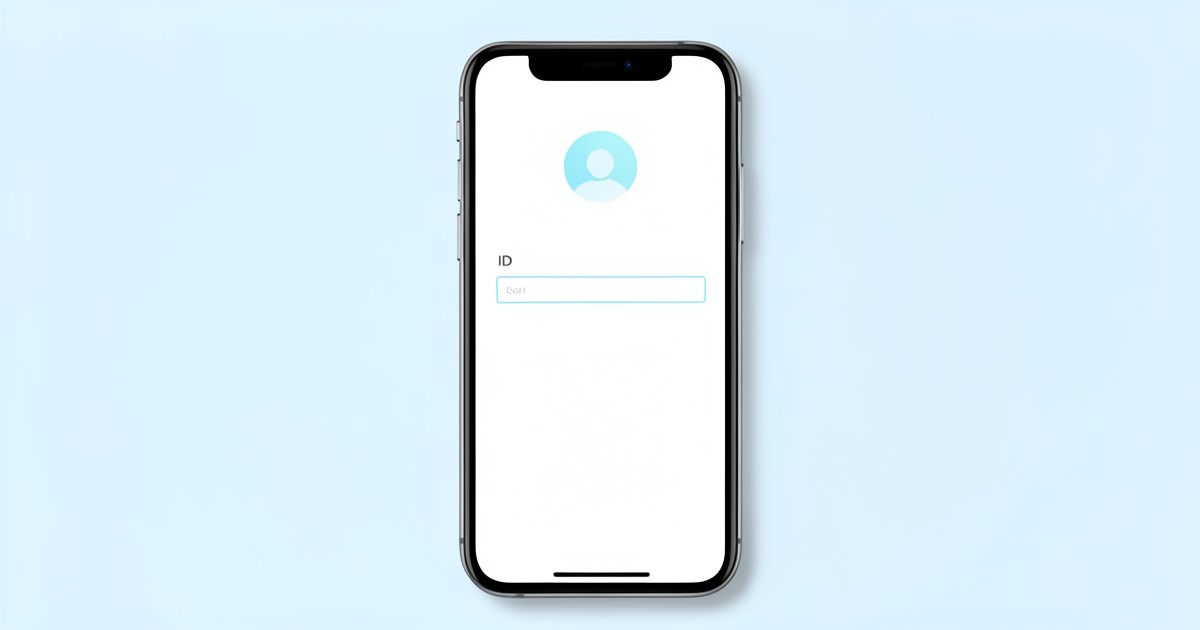
- 「ID」という項目を探してタップします。
- 現在のIDが表示されているので、その横にある「編集」ボタンをタップします。
ここで注意したいのは、現在のIDをそのまま上書きするのではなく、新しい文字列を入力する画面に進むという点です。この画面で入力する内容が、次回のあなたのLINE IDとなります。
3. 新しいIDの入力と確認のポイント
新しいIDを入力する際は、以下のポイントに注意して進めてください。
- 入力後の確認: 入力したIDが正しいか、スペルミスがないか、意図しない記号が含まれていないかを再確認します。
- 確定操作: 内容に問題がなければ「保存」または「完了」をタップします。
この操作を終えると、新しいIDへの変更が完了します。反映には数秒から数十秒かかる場合がありますが、画面の指示に従って進めればスムーズに完了します。
失敗を防ぐ!ID変更に関する重要なルールと制限
IDの変更手続きを進める中で、「登録できない」「エラーが出る」といった事態を避けるためには、LINEが定めているルールを事前に把握しておくことが重要です。
IDの文字数や使用可能な文字のルール
LINE IDには、使用できる文字や長さに一定のルールがあります。これらを満たしていない場合、保存ボタンを押してもエラーが表示されます。
- 使用可能な文字: 半角英数字、および一部の記号(アンダーバー「_」やハイフン「-」など)が一般的です。
- 使用不可の文字: 全角文字(日本語など)、スペース、および一部の特殊な記号は使用できません。
- 文字数: 基本的には4文字以上、24文字以内といった範囲が推奨されています(仕様により微細な変動がある場合があります)。
重複しているIDは登録できない
LINE IDは世界で唯一のものです。あなたが新しく設定しようとしているIDを、すでに他の誰かが使っている場合、そのIDに変更することはできません。
「自分だけの特別なID」を希望する場合でも、すでに取得済みのIDを再度取得することはできないため、少し捻った表現や、自分だけの組み合わせを検討する必要があります。
頻繁な変更は制限がかかる可能性があること
LINE IDは、アカウントのセキュリティや安定性を保つため、短期間に何度も連続して変更することは制限される場合があります。一度変更した後は、しばらく時間を置く必要がある可能性があるため、慎重に検討した上で新しいIDを決めてから操作を行うことをおすすめします。
よくある疑問:IDを変更すると友だちは消える?
多くのユーザーが最も懸念するのが「友だちとの繋がり」についてです。結論として、LINE IDを変更しても、現在登録されている友だちリストから相手が消えることはありません。
友だちリストへの影響(消えないことの明示)
LINEの友だち関係は、アカウント自体(ユーザー固有の内部ID)に紐付いています。表示上の「LINE ID」という文字列を書き換えただけでは、システム上の友だち関係がリセットされることはありません。友だちリストにある人の名前や、過去のトーク履歴もそのまま残ります。
以前のIDで検索してもヒットしなくなること
一方で、外部からの「検索」については変化があります。LINEのID検索機能を利用してあなたを探そうとした場合、新しいIDに変更していれば、以前のIDでは検索にヒットしなくなります。
これはプライバシー保護の観点では正しい動作ですが、もし以前のIDをビジネスやSNSなどで公開していた場合は、それらのリンクやIDからの検索ができなくなる点に留意が必要です。
仲の良い人には新しいIDを伝えておくべき理由
友だちリストからは消えませんが、以下のケースを考慮して、必要な人には新しいIDを伝えておくことをおすすめします。
- 新規の友だち追加をお願いする場合: 今後、誰かに自分のIDを教えて友だち追加をしてもらう可能性があるなら、新しいIDを共有する必要があります。
- ID検索をメインで活用している場合: 相手があなたのIDをブックマークしていたり、検索で登録するのを前提としている場合、スムーズなやり取りのために通知しておくのが親切です。
「変更できない」と表示される時のチェックリスト
操作手順通りに進めているにもかかわらず、IDの変更がうまくいかない場合は、以下の項目を一つずつ確認してください。ほとんどの場合、これらのいずれかが原因です。
入力したIDが既に他のユーザーに取得されていないか
最も多い原因です。入力したIDが「既に使われています」という趣旨のメッセージが出る場合は、他のユーザーがそのIDをすでに登録しています。少し文字を足したり、数字を組み合わせたりして、独自のIDを再検討してください。
使用禁止の文字や記号が含まれていないか
目に見えない「スペース」が入っていたり、全角の英数字を使っていたりしないか確認してください。特にコピー&ペーストをした際に、前後に不要なスペースが含まれてしまうことがよくあります。
アプリのバージョンが最新であるか
LINEアプリのバージョンが極端に古い場合、システムの不整合により設定の変更が正常に受け付けられないことがあります。App StoreまたはGoogle Playストアを開き、LINEアプリのアップデートが来ていないか確認してください。
通信環境が安定しているか
IDの変更はオンラインでの操作です。Wi-Fiの接続が不安定な場合や、モバイルデータ通信の電波が弱い場所では、保存ボタンを押してもエラーになることがあります。安定した通信環境で再度試してみてください。
まとめ:スムーズなID変更のための最終確認
LINE IDの変更手続きは、正しい手順とルールを把握していれば非常に簡単な操作です。最後に、スムーズな変更を完了させるための最終チェックリストをまとめました。操作に移る前にこれらを再確認しましょう。
- 現在のIDを控えしておく: 万が一、変更後のIDがイメージと違った場合に備え、現在のIDをメモしておくと安心です。
- 他人が使えない独自のIDを検討する: 既に取得されている可能性を考慮し、自分だけのユニークなIDをあらかじめ決めておきます。
- 手続き完了後の動作確認: 変更完了後、自分のプロフィール画面を開き、新しいIDが正しく反映されているか確認します。
IDを変更してもアカウントやデータが失われることはありません。プライバシーを守りつつ、より自分に合った便利なLINE環境を整えるために、ぜひ今回の手順を参考に正しい手続きを行ってください。